Статистика по зарегистрированным: различия между версиями
Материал из ВГТУ:wiki
Дополнительные действия
Vusova (обсуждение | вклад) мНет описания правки Метка: визуальный редактор отключён |
Vusova (обсуждение | вклад) Нет описания правки Метка: визуальный редактор отключён |
||
| Строка 1: | Строка 1: | ||
'''Как посмотреть количество зарегистрированных на "Акселератор персональных профессиональных маршрутов"?''' | '''Как посмотреть количество зарегистрированных на "Акселератор персональных профессиональных маршрутов"?''' | ||
# Для начала необходимо авторизоваться в системе, перейдите на <nowiki>https://abiturient.cchgeu.ru/bitrix</nowiki> и введите свой логин и пароль, откройте административную часть сайта.[[Файл:Imageвход.png|слева]] | # Для начала необходимо авторизоваться в системе, перейдите на <nowiki>https://abiturient.cchgeu.ru/bitrix</nowiki> и введите свой логин и пароль, откройте административную часть сайта. [[index.php%3Ftitle=Файл:Imageвход.png|альт=]] | ||
# | # В меню слева нажмите Сервисы, далее Веб-формы и в результатах выберете Акселератор персональных профессиональных маршрутов.[[Файл:Imageвебформы.png|893x893пкс]] | ||
# Перед Вами откроется список всех зарегистрированных обучающихся, для того чтобы выгрузить результат нажмите на Шестеренку.[[Файл:Imageщесте.png|896x896пкс]] | |||
# Выберете Excel и начнется загрузка файла в формате xls, который после можно открыть.[[Файл:MyCollages (1).png]] | |||
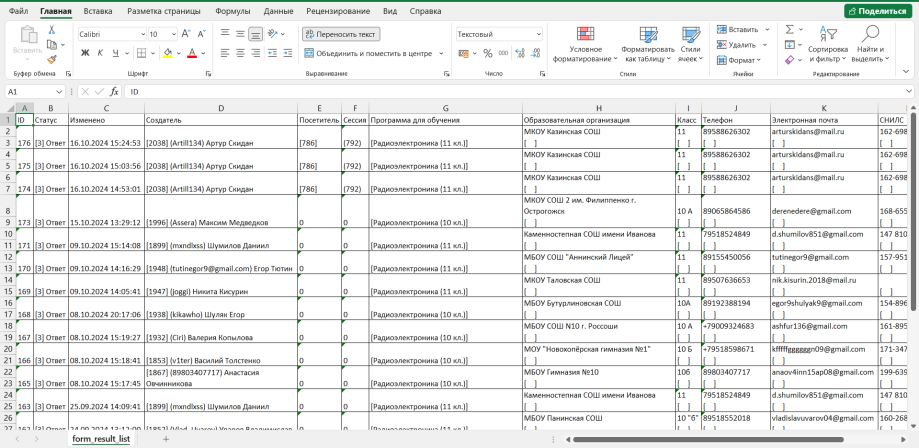
# Результат выгрузки статистики по зарегистрированным выглядит следующим образом: [[Файл:Imagestats.png|919x919пкс]] | |||
Версия от 13:24, 22 октября 2024
Как посмотреть количество зарегистрированных на "Акселератор персональных профессиональных маршрутов"?
- Для начала необходимо авторизоваться в системе, перейдите на https://abiturient.cchgeu.ru/bitrix и введите свой логин и пароль, откройте административную часть сайта. альт=
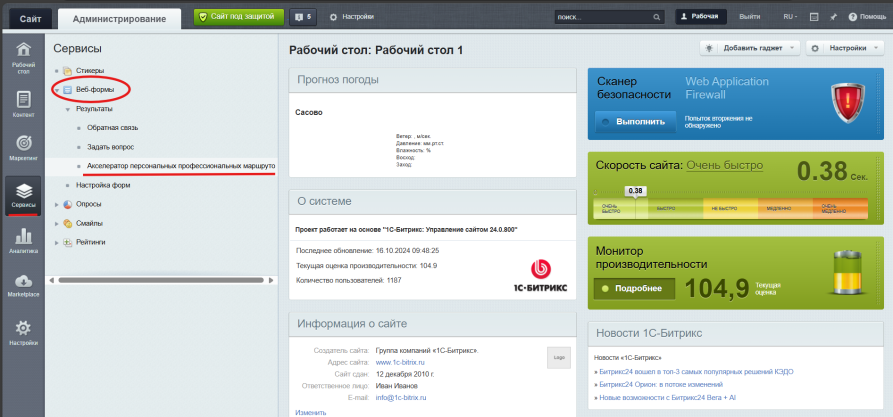
- В меню слева нажмите Сервисы, далее Веб-формы и в результатах выберете Акселератор персональных профессиональных маршрутов.
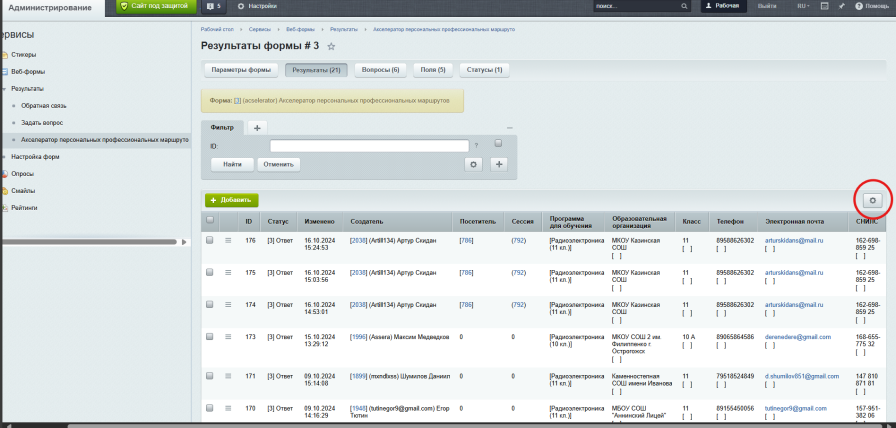
- Перед Вами откроется список всех зарегистрированных обучающихся, для того чтобы выгрузить результат нажмите на Шестеренку.
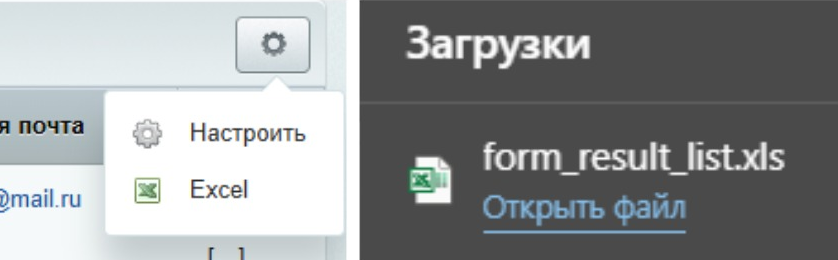
- Выберете Excel и начнется загрузка файла в формате xls, который после можно открыть.
- Результат выгрузки статистики по зарегистрированным выглядит следующим образом: