
Статистика по зарегистрированным
Материал из ВГТУ:wiki
Дополнительные действия
Как посмотреть количество зарегистрированных на "Акселератор персональных профессиональных маршрутов"?
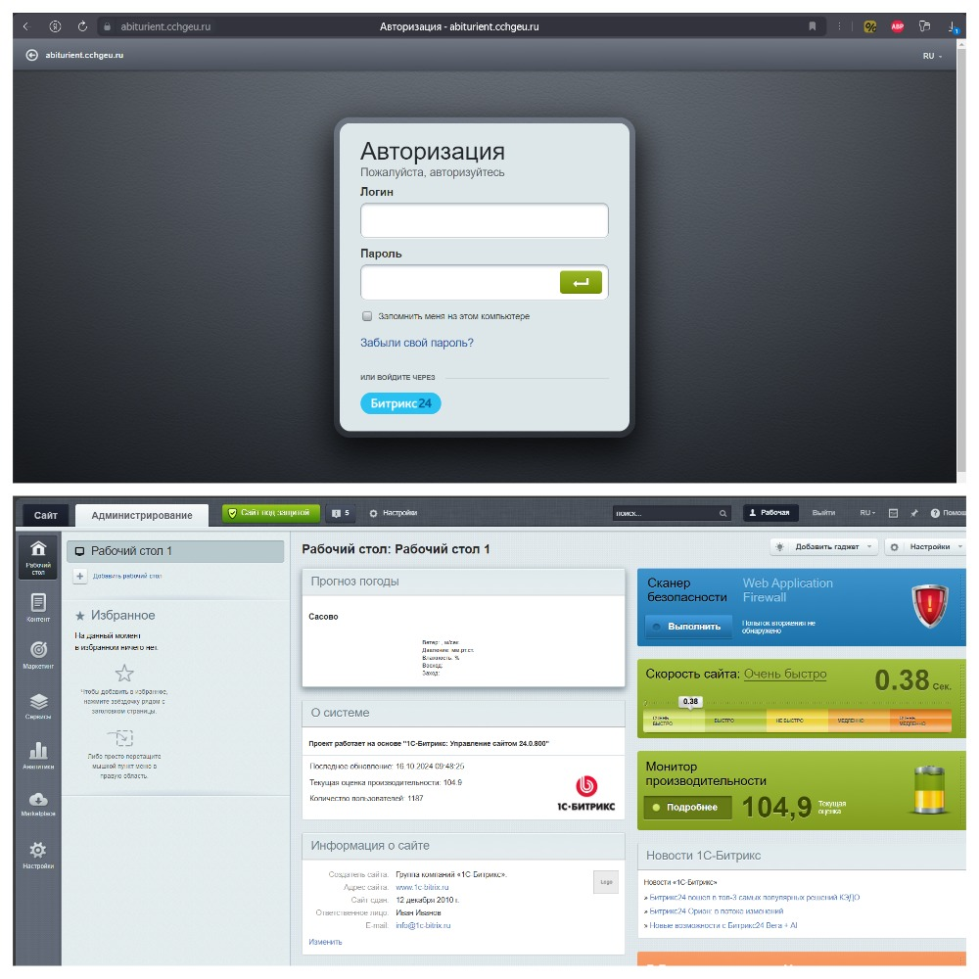
- Для начала необходимо авторизоваться в системе, перейдите на https://abiturient.cchgeu.ru/bitrix и введите свой логин и пароль, откройте административную часть сайта.
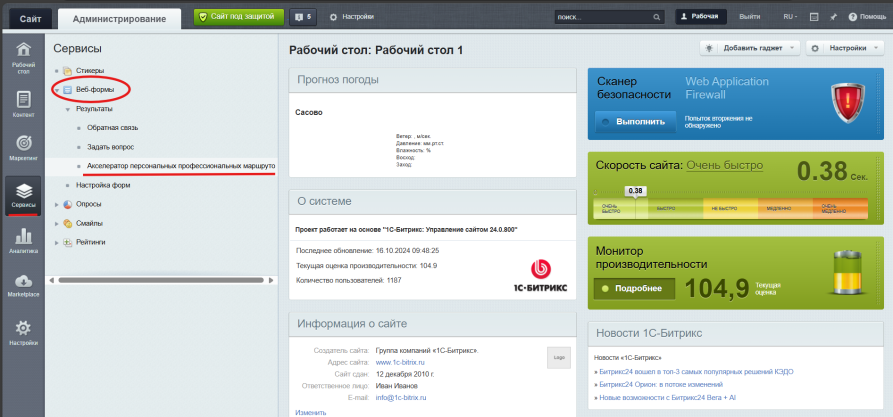
- В меню слева нажмите Сервисы, далее Веб-формы и в результатах выберете Акселератор персональных профессиональных маршрутов.
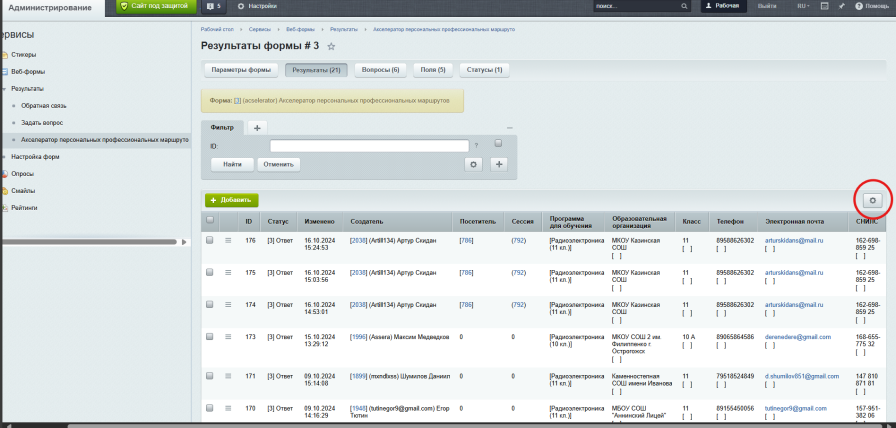
- Перед Вами откроется список всех зарегистрированных обучающихся, для того чтобы выгрузить результат нажмите на Шестеренку.
- Выберете Excel и начнется загрузка файла в формате xls, который после можно открыть.
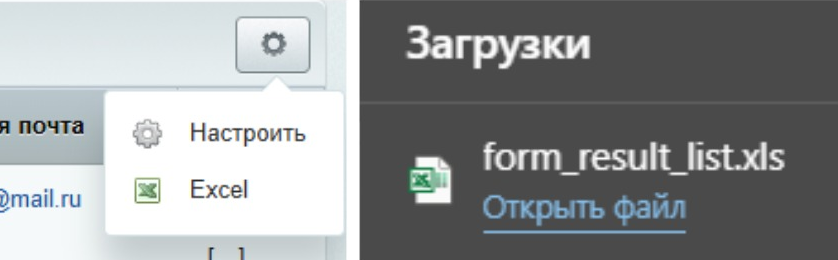
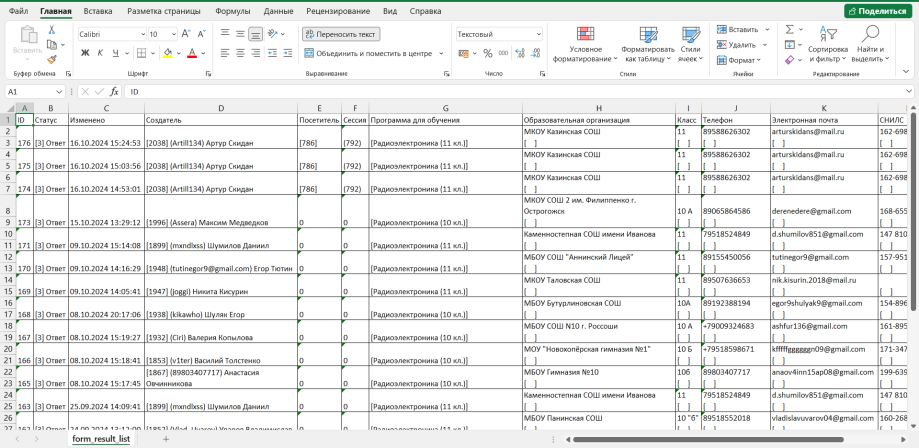
- Результат выгрузки статистики по зарегистрированным выглядит следующим образом:


Как посмотреть количество зарегистрированных на курсы?
- Так же необходимо авторизоваться в системе, перейдите на https://abiturient.cchgeu.ru/bitrix и введите свой логин и пароль, откройте административную часть сайта.
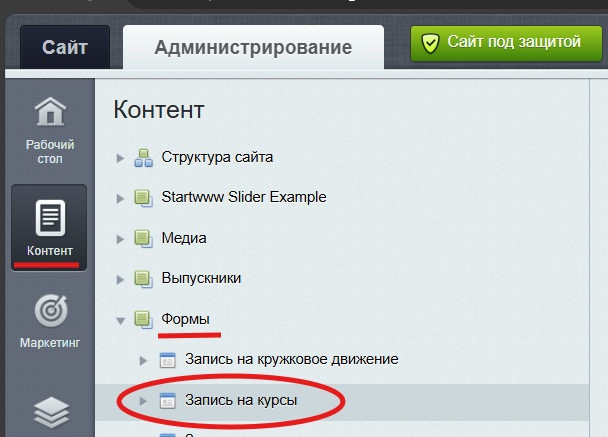
- В левом меню выберете Контент, после Формы и нажмите Запись на курсы.
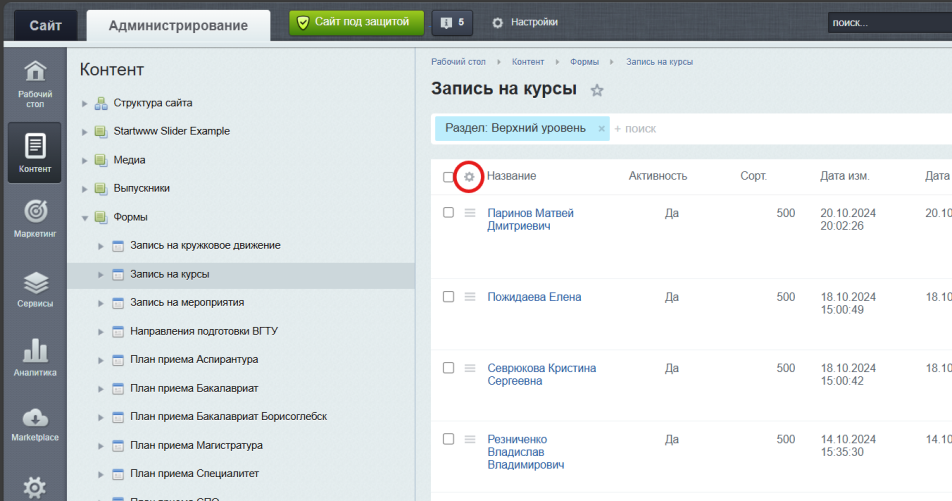
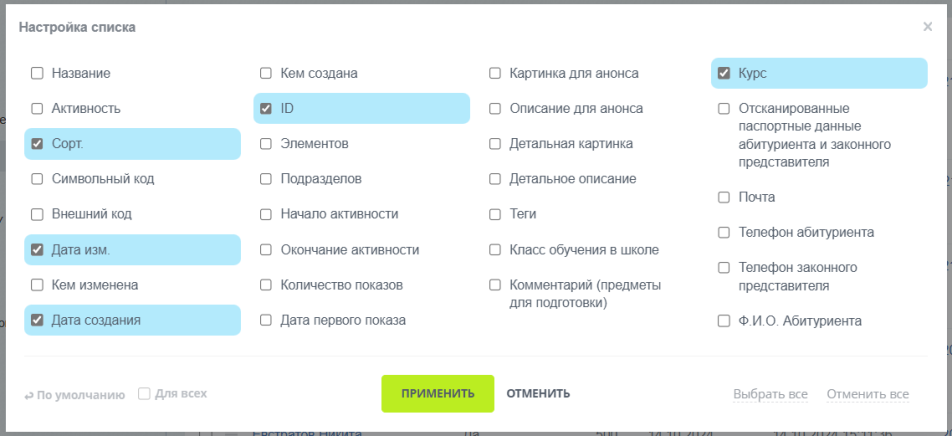
- Здесь откроются все зарегистрированные на курсы пользователи, если вам нужно чтобы после выгрузки статистики отображались только определенные столбцы, то нажмите на Шестеренку слева и выберете интересующие вас пункты списка, после Применить.
- Для того чтобы выгрузить количество зарегистрированных необходимо нажать на Шестеренку справа сверху и выбрать Excel
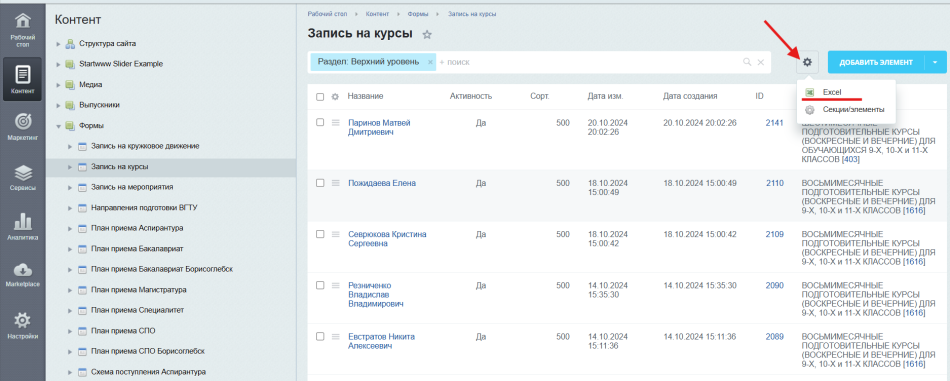
- После начнется загрузка .xls файла, который после можно открыть.


Как посмотреть количество зарегистрированных на кружковое движение?
- Так же необходимо авторизоваться в системе, перейдите на https://abiturient.cchgeu.ru/bitrix и введите свой логин и пароль, откройте административную часть сайта.
- В левом меню выберете Контент, после Формы, раскройте Запись на кружковое движение, а после нажмите Элементы.
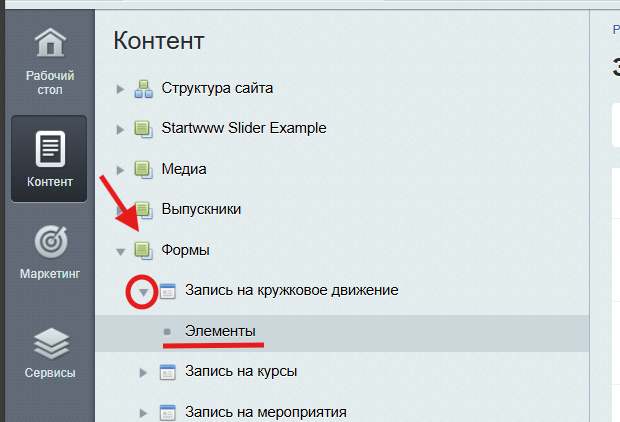
- Здесь откроются все зарегистрированные на кружковое движение, если вам нужно чтобы после выгрузки статистики отображались только определенные столбцы, то это можно сделать по аналогии в инструкции выше.
- Для того чтобы выгрузить количество зарегистрированных необходимо нажать на Шестеренку справа сверху и выбрать Excel.
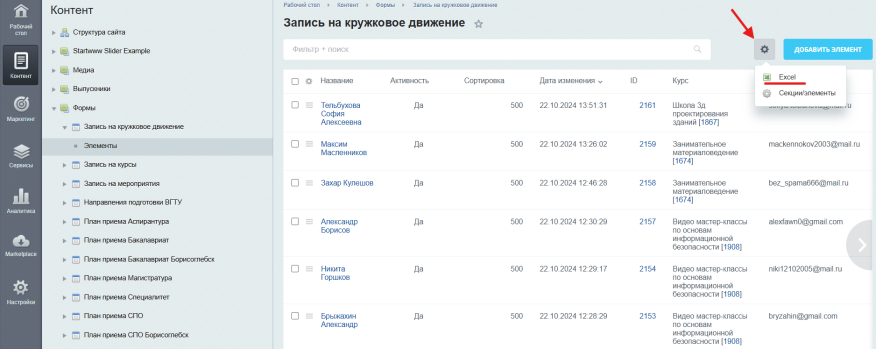
- После начнется загрузка .xls файла, который после можно открыть.

